
Character Galleryの使い方
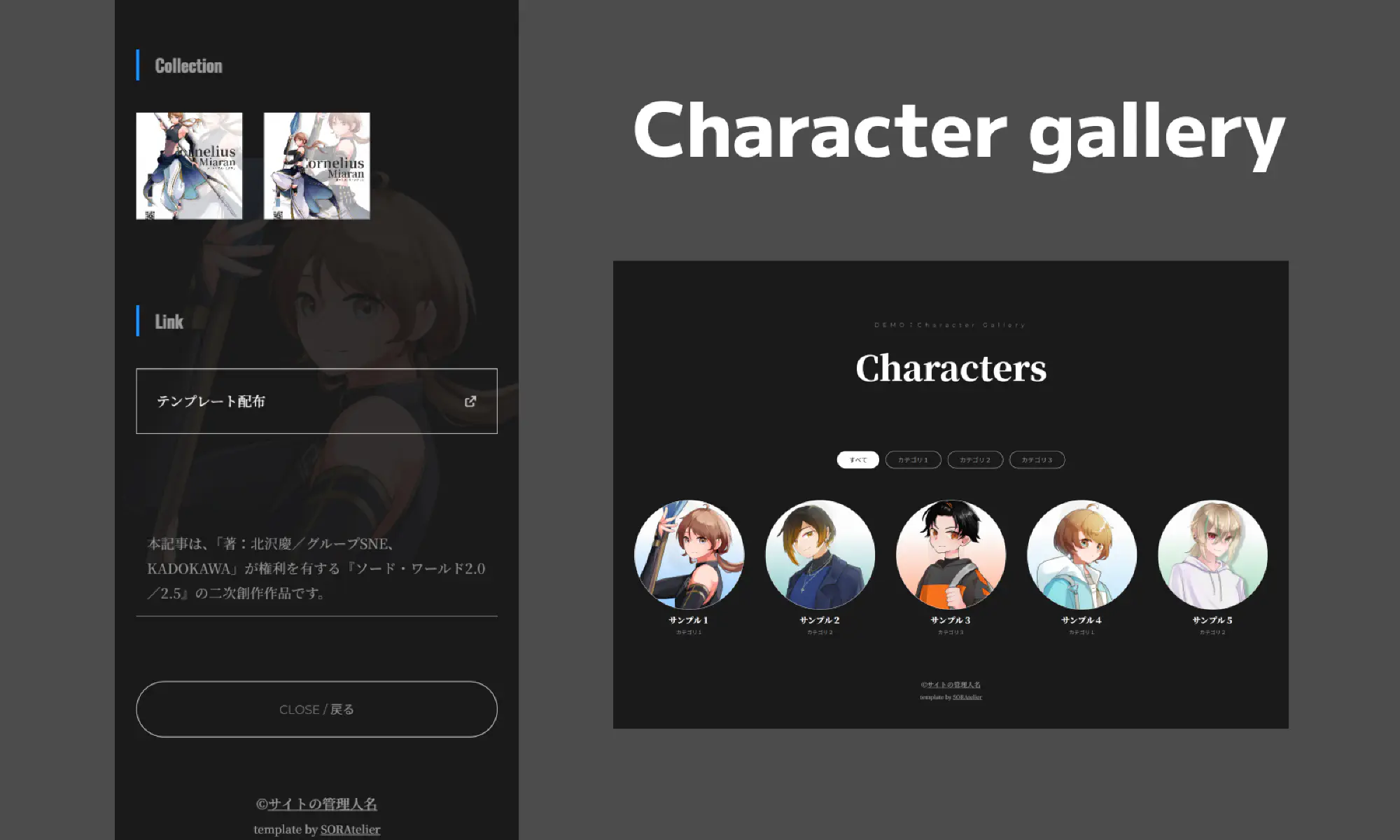
フォルダ構成
基本的に編集するのは config.js と settings.css の2ファイルです。assets/ フォルダ内のファイルは触らないでください。表示崩れや動作不良の原因になります。
サイトの更新方法
こちらのテンプレートはスプレッドシートを利用して更新することができます。
スプレッドシートの編集方法
- スプレッドシート原本 にアクセスし、「コピーを作成」
ファイル>コピーを作成
- コピーしたスプレッドシートを編集
スプレッドシート内にメモを入れています。確認の上編集してください。
各シートについて
characters
キャラクター情報を入力するシートです。
config
サイト情報を入力するシートです。
サイトへの反映方法
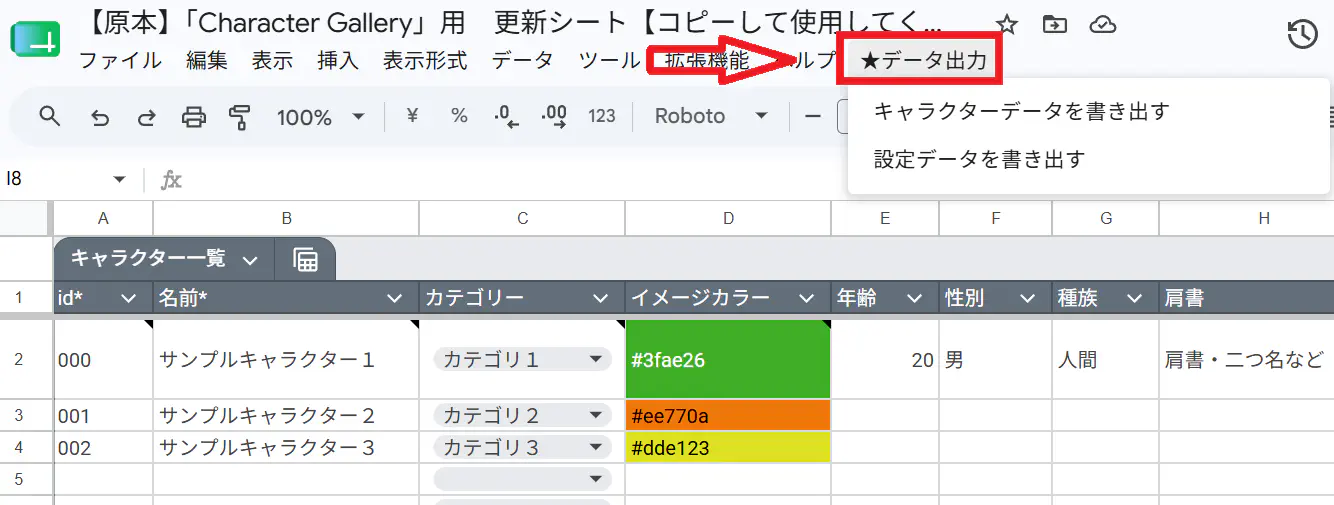
- スプレッドシートを編集後、上部メニュー内の「★データ出力」をクリック
- 出力したい情報を選択
初回のみ必要な手順(クリックで展開)
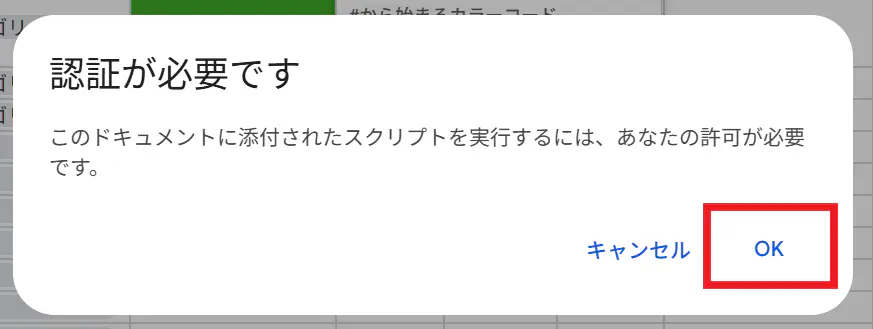
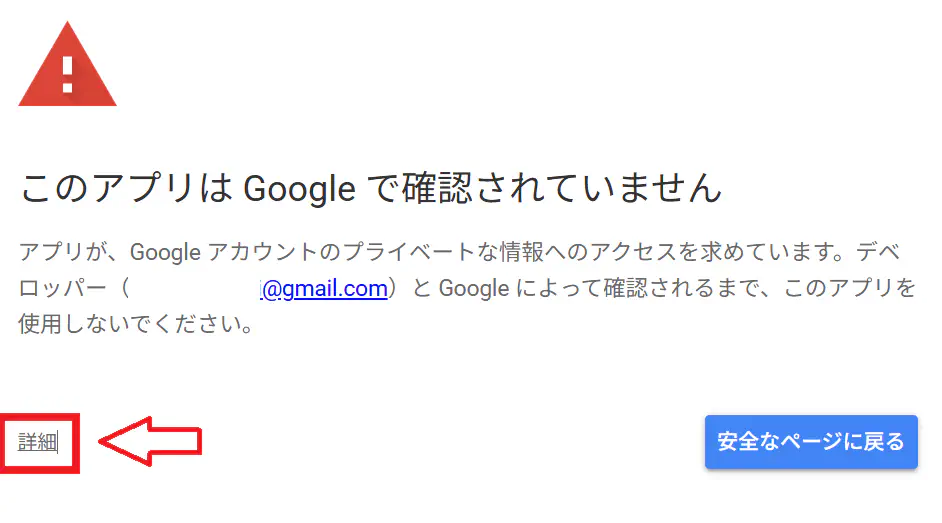
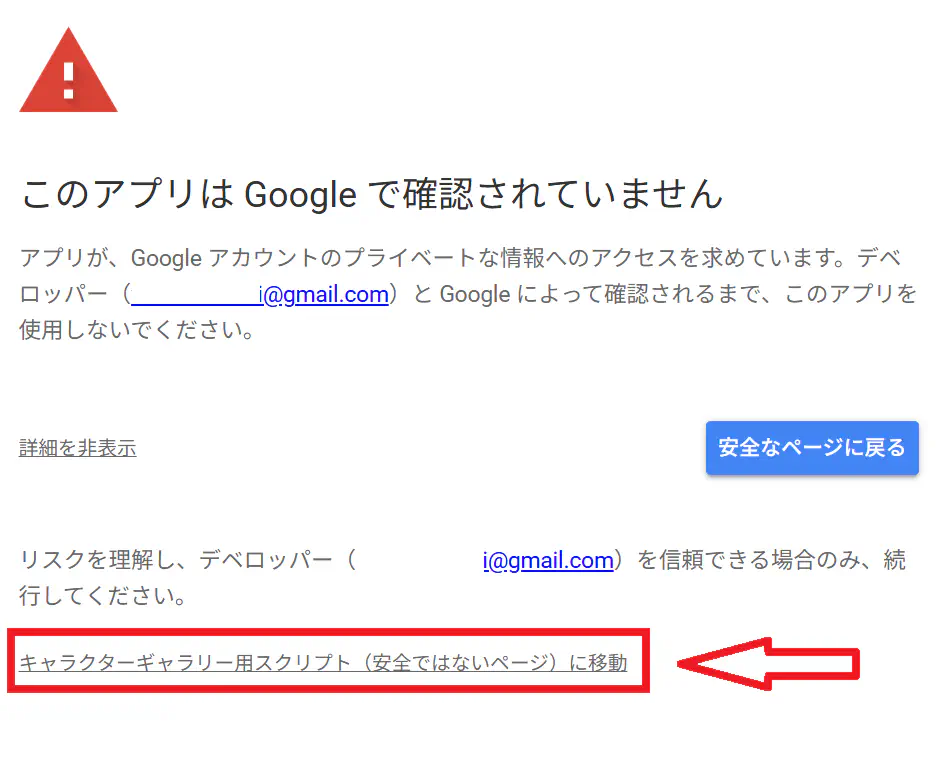
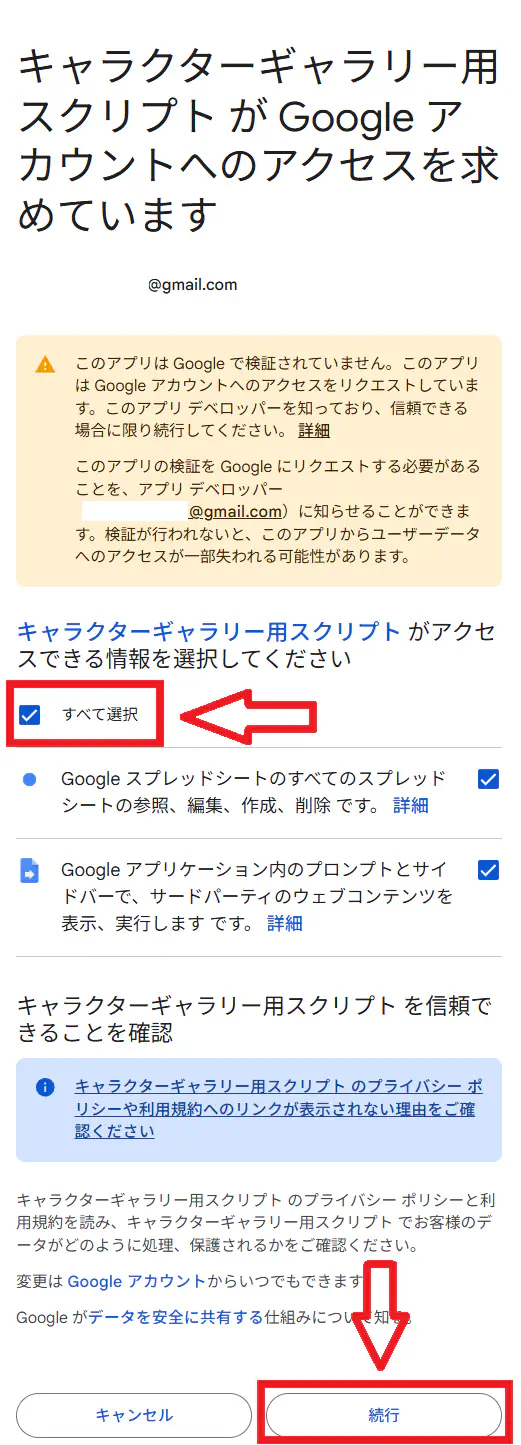
本ツールを実行する際、Googleから承認を求められます。
このスクリプトは「スプレッドシートのデータを読み込んでテキスト化、出力する処理」および「シートの色を自動で変える処理」のみを行っており、外部のサーバーにデータを送信することは一切ありません。
下記画像の通りに進めてください。
- 表示されたコードをコピーし、jsファイルにペースト
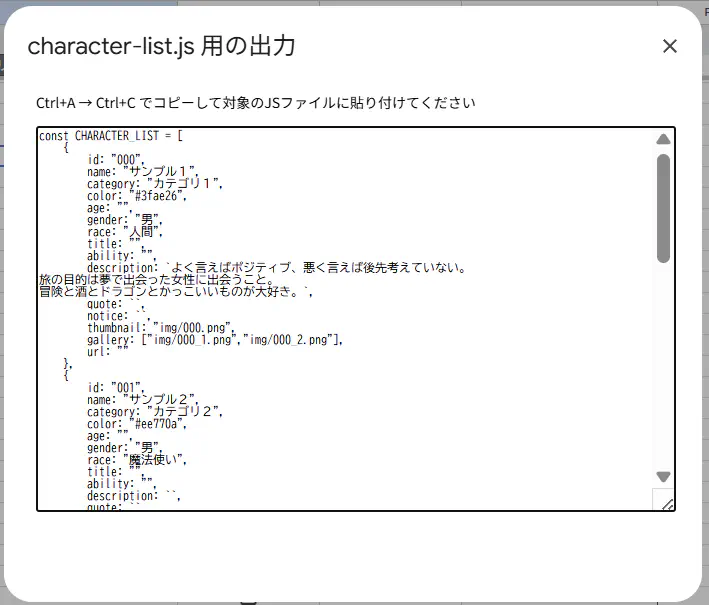
キャラクター情報
character-list.jsを開き、内容をすべて上書きしてください。
サイトの情報
config.jsを開き、内容をすべて上書きしてください。
画像の入れ方
キャラクターアイコンの設定
画像比率:正方形(300*300程度)推奨
格納先:/img/フォルダ
ファイル名:スプレッドシートのid番号.png(例:000.png)
※画像形式は png のみ対応しています。
詳細ページ ギャラリー画像
画像比率:指定なし
※サムネは正方形に切り取られます
格納先:/img/フォルダ
ファイル名:スプレッドシートのid番号_1.png(例:000_1.png)
※画像形式は png のみ対応しています。
※1枚目をid番号_1.png、2枚目をid番号_2.pngとアンダーバー以降を連番にしてください。
ファビコンの設定
画像比率:正方形(512*512程度)推奨
格納先:/img/フォルダ
ファイル名:favicon.png
※画像形式は png のみ対応しています。
htmlが分かる方はhtmlを書き換えて拡張子を変更しても問題ありません。
settings.cssの編集方法
settings.css をテキストエディタで開いて、カラーコードを書き換えてください。
:root {
    /*カテゴリフィルターボタンの色・キャラクター詳細ページのデフォルトカラー*/
    --accent: #1a1a1a;

    /*文字色*/
    --text: #ffffff;

    /*薄い文字色*/
    --sub: #999999;

    /*サイトの背景色*/
    --bg: #1a1a1a;

    /*ボタンなどの枠線*/
    --border: #eeeeee;
}
カラーコードは #333333 のような6桁の16進数で指定します。
サーバーへのアップ方法
編集が終わったら、フォルダの中身をすべてサーバーにアップロードしてください。
FTPソフトを使う場合
- FTPソフトでサーバーに接続する
character-gallery/フォルダの中身をすべてサーバーの公開フォルダにアップロードする
アップロードするもの:
├── assets/
├── img/
├── character.html
├── character-list.js
├── config.js
├── index.html
├── settings.css
├── LICENSE_fontawesome.txt
├── LICENSE_GLightbox.txt
└── settings.css
README.txtはアップロード不要です。addition.cssを編集した場合は、addition.cssもアップロードしてください。
更新するとき
編集したファイルだけ上書きアップロードすればOKです。
画像を追加した場合は追加した画像ファイルもアップロードしてください。